
TELEGRAM APPS
Telegram下载:手机与电脑版
选择适合设备的官方应用。
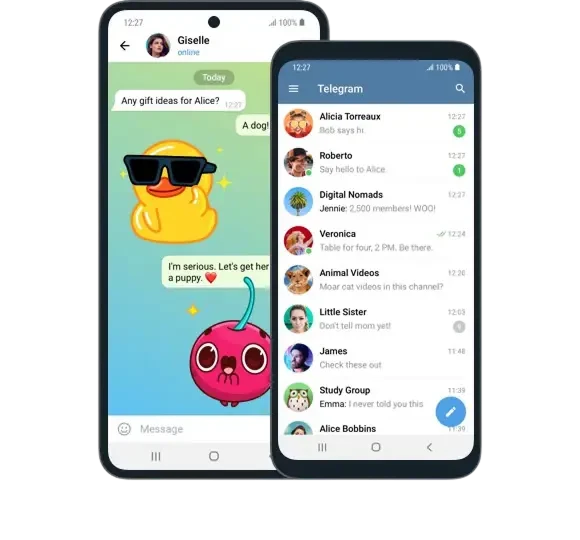
Telegram下载支持Android、iPhone、iPad、Windows、macOS与Linux,另提供WebK和WebA网页版。选择适合设备的客户端,在手机与电脑之间接续云端聊天、群组和频道。
MOBILE
Telegram安卓版与苹果版下载
Android、iPhone 与 iPad 均有官方应用入口;选择与你的设备和应用商店环境相符的版本。
IPHONE & IPAD
Telegram for iOS
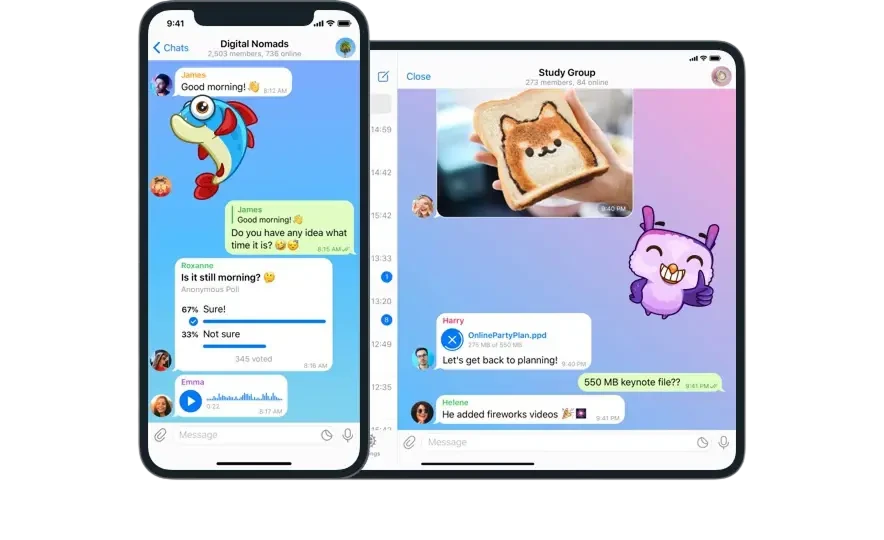
在 iPhone 与 iPad 上继续云端聊天,查看群组、频道及共享媒体。安装和可用性以 App Store 产品页为准。
在 App Store 获取DESKTOP
Telegram电脑版下载:Windows、Mac与Linux
为长消息、资料整理与多窗口工作选择电脑客户端,同时保留手机上的云端对话。

WINDOWS · MACOS · LINUX
Telegram Desktop
面向 Windows、macOS 与 Linux 的跨平台客户端。到官方页面选择对应系统的安装包,再登录自己的账号。
查看桌面端版本NATIVE MACOS APP
Telegram for macOS
Telegram 另提供原生 macOS 应用。它与跨平台 Telegram Desktop 是两个客户端,界面与部分功能可能不同。
获取 macOS 版WEB
Telegram网页版入口:WebK与WebA
在浏览器中访问官方网页客户端,无须额外安装桌面程序。公共电脑用完后请退出账号,并检查活跃会话。


下载与网页按钮直接前往官方站点或官方应用商店页面。点击新窗口图标的按钮会打开目标页面;版本、兼容要求和可用性以该页面当前说明为准。
查看官方应用列表INSTALL & SIGN IN
Telegram下载后,怎样安装与登录?
先按设备系统选入口,再在官方应用内完成验证。更新版本、系统兼容性和登录选项以当前客户端提示为准。
Android、iPhone与iPad
- Android打开上方官方Android页面,选择页面提供的APK或Google Play渠道;iPhone和iPad进入App Store的Telegram Messenger页面。
- 核对应用名称与发布者,按系统提示安装。下载APK时,只为你确认的来源授权安装;安装后可关闭该来源授权。
- 打开应用,选择国家或地区并输入自己的手机号,按应用提示完成验证。已有登录设备时,也要查看Telegram中的登录通知。
- 若账号启用了两步验证,继续输入自己设置的密码;进入后在隐私与安全设置中调整手机号可见范围。
Windows、Mac、Linux与Web
- Windows、Mac与Linux可从Telegram Desktop页面选择对应系统文件;Mac还可选择独立的原生macOS应用。网页版直接打开官方WebK或WebA。
- 安装或解压官方文件后启动客户端;浏览器无需安装桌面程序。为后续更新保留官方渠道。
- 如显示二维码,打开已登录的手机Telegram,进入“设置 → 设备 → 添加设备”,扫描官方客户端或官方网页上的二维码。不同语言或版本的菜单名称可能略有区别。
- 也可选择页面提供的手机号登录方式,按屏幕提示验证。使用共享电脑后,在“设备”中检查会话并结束不再需要的登录。
云端聊天可在已登录设备间接续;秘密聊天绑定对应设备,不能把电脑端缺少秘密聊天记录误判为安装失败。
继续阅读Telegram账号与隐私问答Telegram安装或登录遇到问题,先检查什么?
无法下载或安装
先检查剩余存储空间、系统版本与安装文件是否完整。App Store或Google Play显示不兼容、地区限制时,核对商店账号和产品页要求;不要用反复更换陌生安装包的方式绕过提示。
验证码或二维码未完成验证
确认号码的国家区号与数字正确,查看已登录Telegram设备是否收到验证码,并等待客户端显示的重试时间。二维码失效时刷新官方页面后重扫;始终在Telegram官方客户端内验证,不要向他人分享登录码。
Telegram下载与安装常见问题
先分清客户端和聊天方式,再选择合适的设备入口。
可以同时在手机和电脑上使用吗?
可以在支持的设备上登录同一账号,继续自己的云端聊天。秘密聊天绑定发起它的设备,不会作为云端对话同步到其他设备。
Mac 上的两款客户端有什么区别?
Telegram Desktop 面向多个电脑系统;Telegram for macOS 为 Mac 提供原生应用体验。先确认系统兼容要求,再按界面、功能和使用习惯选择,具体差异以官方说明为准。
不安装电脑客户端,也可以聊天吗?
可以使用 Telegram WebK 或 WebA,在浏览器中登录账号。网页版无需安装桌面程序;功能细节可能与手机和桌面客户端不同。
所有聊天都默认采用端到端加密吗?
不是。云端聊天与秘密聊天使用不同的加密方式。秘密聊天采用端到端加密,且仅在对应设备上使用。
阅读官方说明