
Telegram多设备同步与登录验证流程说明
面向首次接触与已使用 Telegram 的读者,围绕官方与可信渠道的 Telegram 下载流程,按平台说明安装、版本选择、首次登录、多设备同步与常见失败处理。


面向首次接触与已使用 Telegram 的读者,围绕官方与可信渠道的 Telegram 下载流程,按平台说明安装、版本选择、首次登录、多设备同步与常见失败处理。
官方渠道与安全来源辨别
从官方网站或经核实的应用商店入口获取客户端,避免通过第三方镜像、不明链接或非官方商店安装。
在不同操作系统中,优先选择由官方团队签名的客户端安装包,并核对开发者信息。
如果材料未提供官方网址与最新版本号,请在安装前自行通过可信渠道确认并标注待核实。
注意安装时请求的存储、网络与通知权限,仅授予实际需要的权限,避免无关权限提升安全风险。
- 只依据明确资料确认支持平台,暂无具体版本号与文件大小时不写入文章。
- 网页版与客户端功能可能不同,待补充前不要声称完全一致。

各平台安装步骤
Android:打开 Google Play 或官方 APK 来源,搜索 Telegram 并安装,完成权限同意后打开应用。
iPhone 与 iPad:在 App Store 搜索 Telegram,轻点获取并使用 Face ID、Touch ID 或密码完成验证。
Windows 与 macOS:从官网下载安装包后运行,按向导完成并允许必要的系统通知权限。
Linux:通过官方仓库或发布包安装,注意依赖项与 GPG 签名验证。
- 各平台具体版本号与最低系统要求未在材料中提供,需自行核实。
- 安装失败时优先检查存储空间、网络连接与系统版本是否符合要求。
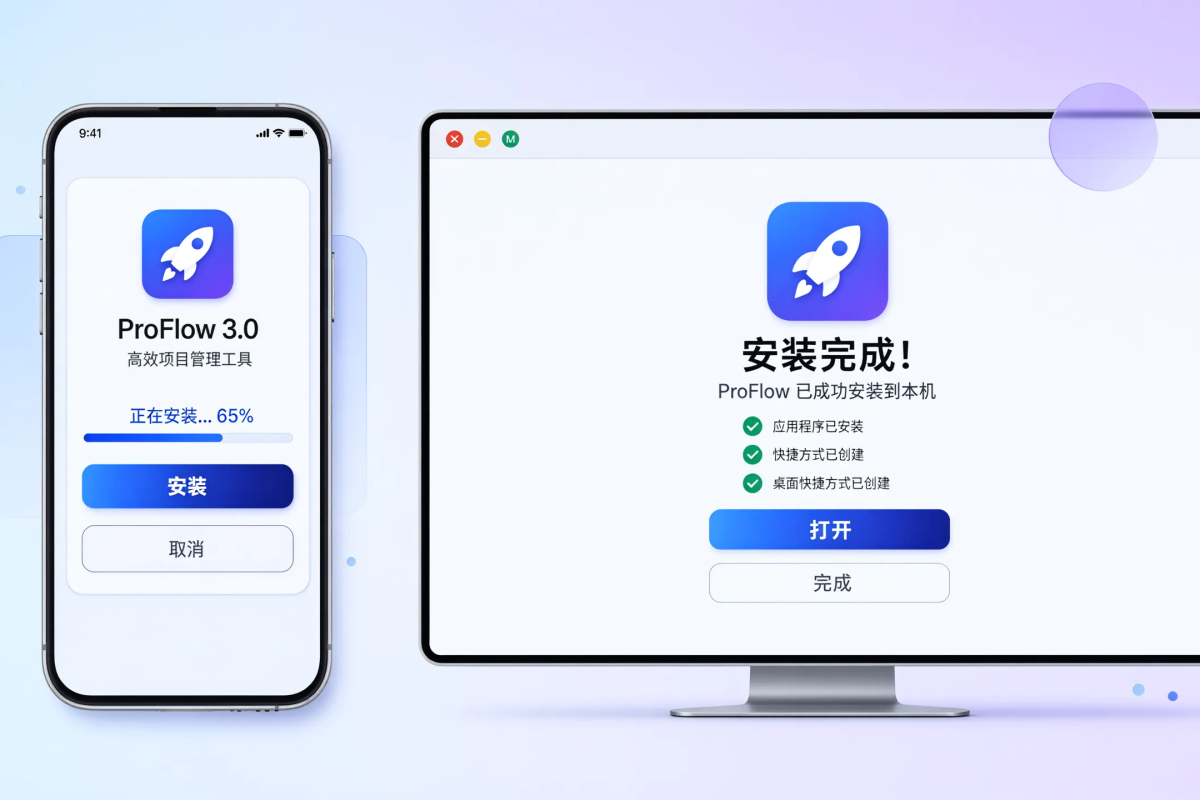
首次登录与多设备同步
首次启动输入手机号并获取验证码,完成短信或语音验证后设置用户名与头像。
登录后开启多设备同步,可在同一账号下于手机、电脑与平板收发消息。
同步依赖网络连接,离线设备重新联网后会自动拉取最新消息与文件。
如材料未说明默认隐私设置与具体同步策略,不要写入细节,仅提示可在设置中调整。
- 不同设备上的聊天记录与媒体文件会按设置同步,依赖云端与本地缓存。
- 切换设备时建议在已登录设备中移除不再使用的会话,避免未授权访问。
下载慢与安装失败排查
检查网络环境,尝试切换 Wi‑Fi 与移动数据,或使用可信网络诊断工具。
确认设备存储空间充足,关闭占用带宽的后台下载或同步任务。
安装失败时可清除应用商店缓存、重启设备或更换网络后重试。
若官方来源不可达,可考虑更换 DNS 或使用可信镜像,但需自行验证签名与哈希。
- Android 与 iOS 的安装失败提示可能不同,应按系统错误信息分步排查。
- 网页版与客户端下载速度可能受服务器位置与网络限制影响。
网页版与客户端区别
WebK 与 WebA 为网页版入口,适合临时登录与轻量使用,部分功能可能与客户端存在差异。
客户端提供更完整的通知、文件管理、设备管理与隐私设置,适合长期高频使用。
网页版依赖浏览器环境,建议使用现代浏览器并保持更新,避免在公共电脑上保存登录状态。
待补充具体功能差异前,仅作通用说明,不列出确切差异点。
- 网页版无法完全替代客户端时,应优先使用桌面或移动端客户端。
- 使用网页版后记得退出登录,保护个人聊天记录与联系人信息。