
iOS设备通过AppStore安装Telegram完整教程
本教程指导iOS用户如何在AppStore安全下载并安装Telegram,涵盖搜索、安装、权限设置与首次使用步骤,确保用户顺利完成注册并开始沟通。

本教程指导iOS用户如何在AppStore安全下载并安装Telegram,涵盖搜索、安装、权限设置与首次使用步骤,确保用户顺利完成注册并开始沟通。
第一步:打开AppStore并搜索Telegram
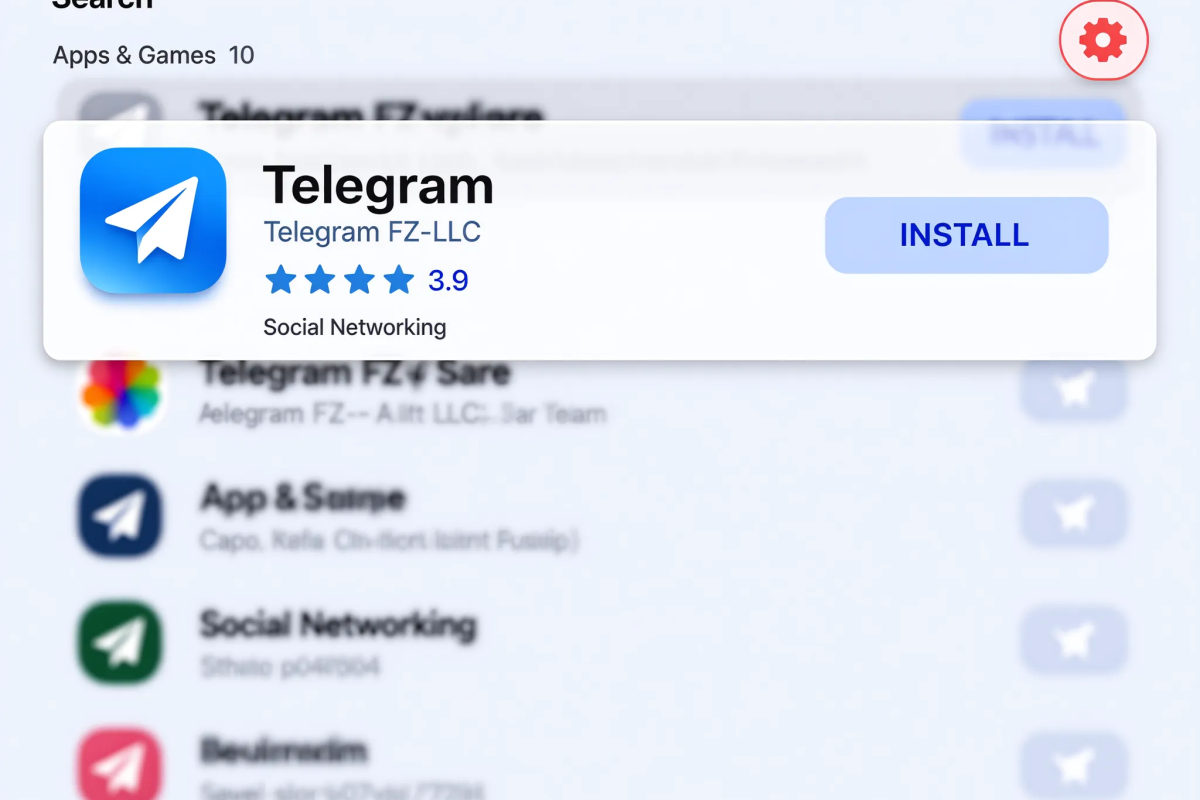
在iOS设备上,最安全的下载方式是通过苹果官方应用商店AppStore进行。首先,请解锁你的iPhone或iPad,找到并点击主屏幕上的“AppStore”图标。进入应用商店后,点击底部导航栏中的“搜索”按钮,通常显示为一个放大镜图标。在顶部的搜索框中输入关键词“Telegram”,然后点击键盘上的“搜索”键。系统将显示相关应用列表,其中排在第一位的通常是官方客户端,开发者名称为“Telegram FZ-LLC”。请仔细核对开发者信息,避免下载仿冒应用。
当前版本的应用图标为蓝底白色纸飞机,这是识别官方客户端的重要视觉特征。如果你在搜索结果中看到多个类似名称的应用,请优先选择下载量高、评价多且开发者信息明确的版本。不建议通过浏览器搜索“Telegram下载”后点击第三方链接,这类链接可能跳转至非官方页面,存在安全风险。
注意:部分国家或地区的AppStore可能对即时通讯类应用有限制。如果你在搜索后未找到官方应用,可尝试切换Apple ID所在地区,或通过官网(https://telegram.tel/)获取官方下载指引。但请务必确认来源可信,避免点击不明短链接。
- 确认开发者为“Telegram FZ-LLC”
- 识别蓝底白飞机图标
- 避免点击第三方下载链接
第二步:下载与安装应用
确认目标应用无误后,点击应用条目进入详情页。在详情页中,你会看到一个“获取”按钮,点击后系统会通过Face ID、Touch ID或输入Apple ID密码进行身份验证。验证通过后,按钮会变为“下载”图标,应用将自动开始下载并安装到你的设备上。
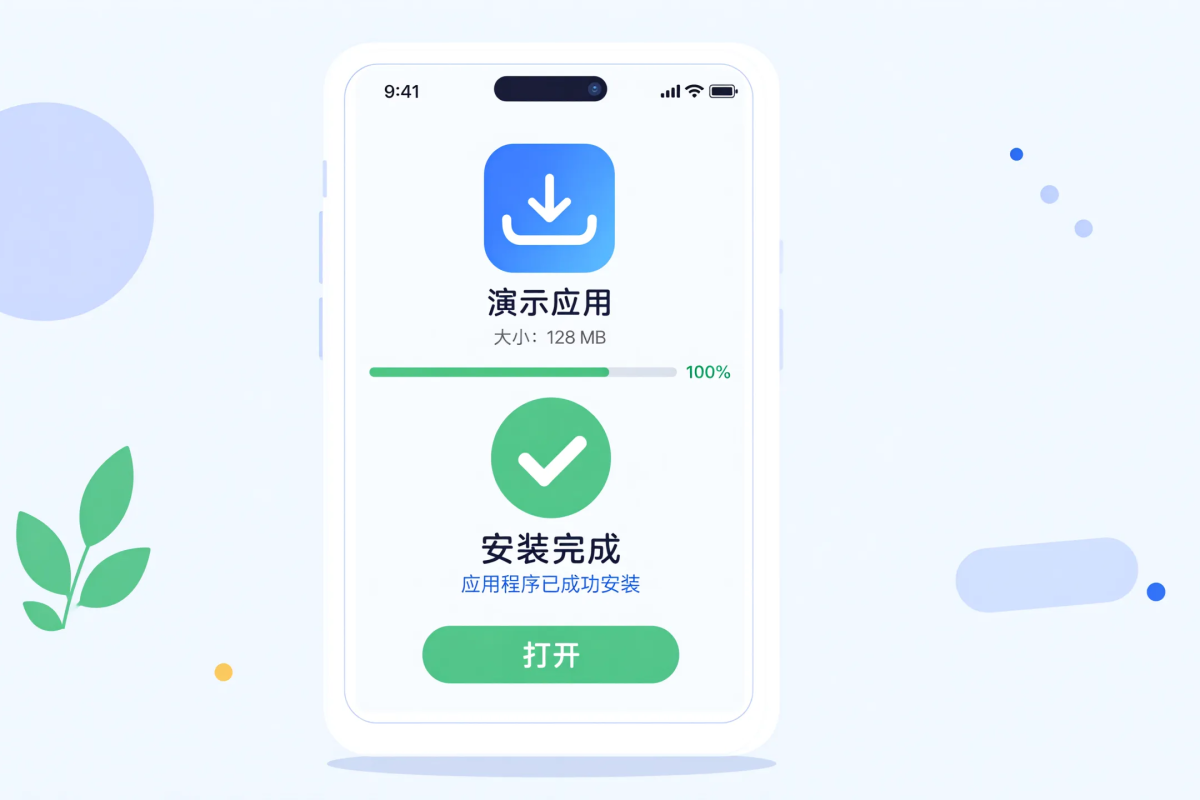
下载过程中,你可以在主屏幕上看到应用图标逐渐填充进度。如果网络环境不稳定,下载可能会暂停或失败。建议在Wi-Fi环境下进行下载,避免使用移动数据消耗过多流量。下载完成后,应用图标会出现在主屏幕或应用资源库中。
安装完成后,不要立即打开应用,建议先检查设备的存储空间与系统版本。iOS系统需为iOS 12.0或更高版本以确保兼容性。如果你的设备存储空间低于500MB,建议清理不必要的文件或卸载不常用应用,以保证Telegram运行流畅。
- 点击“获取”按钮进行身份验证
- Wi-Fi环境下下载更稳定
- 检查iOS版本与存储空间
第三步:首次启动与权限设置
找到并点击Telegram图标启动应用。首次打开时,系统会弹出权限请求窗口,包括“允许Telegram发送通知”、“访问照片”与“允许使用蜂窝数据”等选项。建议根据个人需求选择性开启:通知权限有助于接收消息提醒,但若你希望减少干扰,可选择“不允许”。
照片权限用于发送图片或视频时快速访问相册,若你主要进行文字沟通,可暂时关闭。蜂窝数据权限允许应用在无Wi-Fi环境下使用移动网络,建议开启以确保消息实时接收。所有权限均可在系统设置中后续调整,路径为“设置 > 隐容与安全性 > Telegram”。
完成权限设置后,应用将引导你进入登录或注册流程。如果你已有账号,点击“登录”并输入手机号与验证码;新用户则选择“创建新账号”,按提示完成手机号验证与个人信息填写。注册过程中需确保手机能接收国际短信验证码,部分运营商可能产生额外费用。
- 通知权限可按需开启
- 照片权限非必需可延后设置
- 蜂窝数据建议开启以保持在线
第四步:常见问题与故障排查
如果在下载或安装过程中遇到问题,可尝试以下方法排查:首先检查网络连接是否正常,尝试重启路由器或切换Wi-Fi频段;其次确认Apple ID账户状态是否正常,若提示“无法购买”或“账户被锁定”,需前往设置中更新支付信息或联系苹果客服。
若应用安装后无法打开或闪退,可能是由于系统版本过低或存储空间不足。请前往“设置 > 通用 > iPhone存储空间”查看剩余空间,并删除不必要的应用或文件。同时确保iOS系统已更新至最新版本,路径为“设置 > 通用 > 软件更新”。
部分用户反映在注册时收不到验证码。这可能与手机号格式、运营商限制或短信拦截有关。请确认输入的手机号包含国家代码(如中国为+86),并关闭短信过滤或垃圾信息拦截功能。若多次尝试仍失败,可尝试使用网页版Telegram(通过官网扫码登录)作为临时替代方案。
- 检查网络与Apple ID状态
- 清理存储空间并更新系统
- 确认手机号格式与短信接收能力
第五步:完成安装后的基础使用引导
成功登录后,Telegram主界面由“聊天”、“通讯录”、“发现”与“设置”四个标签页组成。首次使用建议先进入“设置”页面,调整通知偏好、隐私设置与聊天背景。在“隐私与安全”中,你可以设置谁可以看到你的在线状态、手机号,以及是否允许他人通过手机号找到你。
要发送第一条消息,可点击右上角“新建聊天”图标,选择联系人或通过搜索功能添加新朋友。Telegram支持发送文字、图片、视频、文件与语音消息。长按麦克风图标可录制语音,松开即可发送。
对于群组用户,可点击“新建群组”创建多人聊天,或通过他人分享的邀请链接加入现有群组。Telegram的群组容量最高可达20万人,适合社区交流与信息共享。建议新用户先加入一两个公开群组熟悉功能,再逐步探索频道与机器人服务。
- 进入设置调整通知与隐私
- 通过搜索或邀请链接加入群组
- 支持发送多种类型消息与文件