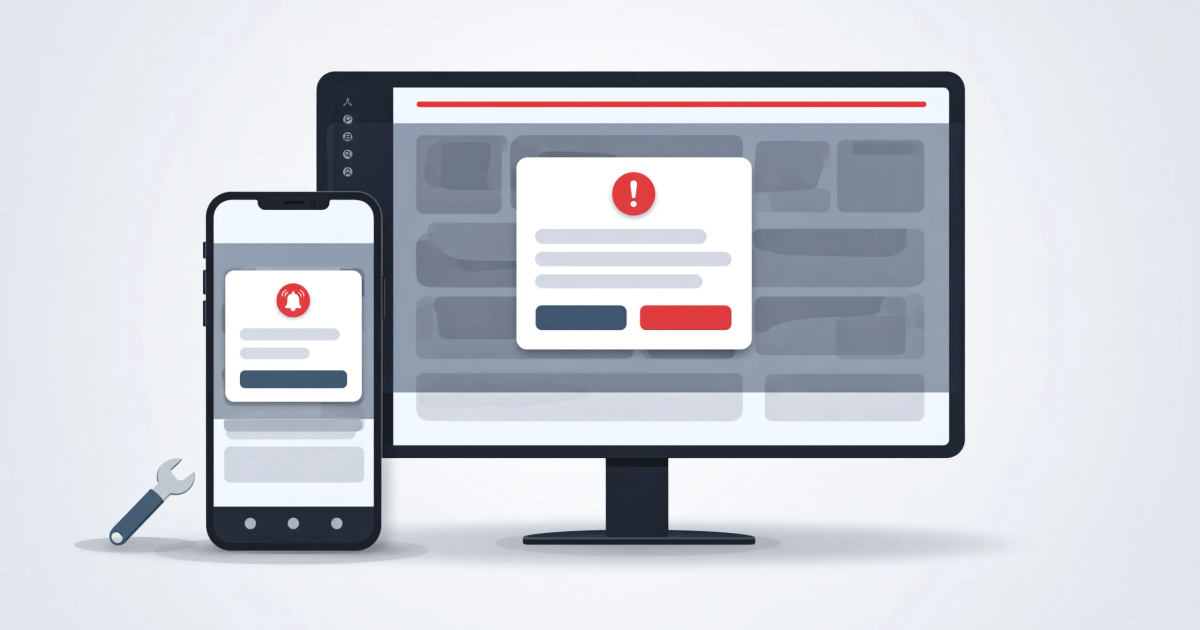
Telegram下载速度慢或安装失败的常见排查方法
针对首次使用与已安装Telegram的用户,梳理不同平台的安装流程与常见失败原因,提供可操作的排查步骤与安全来源核对方式。


针对首次使用与已安装Telegram的用户,梳理不同平台的安装流程与常见失败原因,提供可操作的排查步骤与安全来源核对方式。
为何下载慢或安装失败
常见原因包括网络不稳定、DNS解析慢、服务器限速、防火墙或安全软件拦截、设备存储空间不足、系统版本不兼容以及安装包来源不可信。
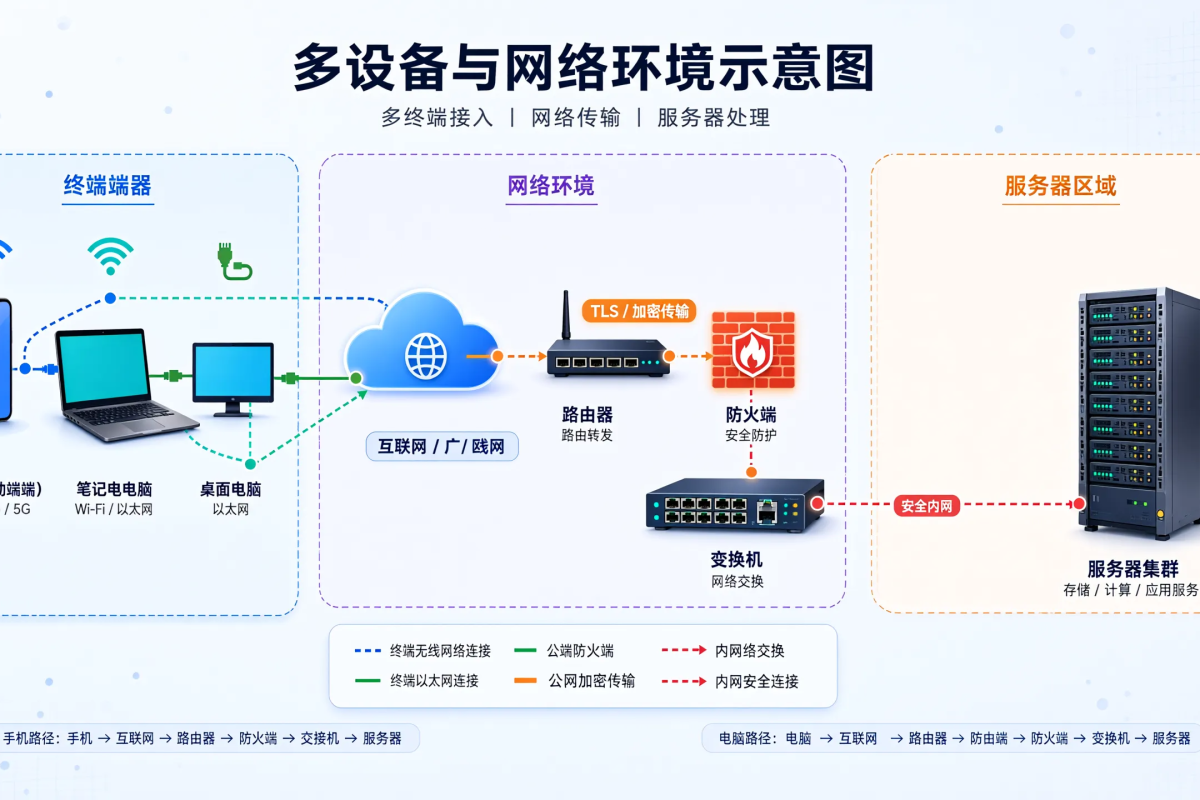
不同平台受网络环境影响程度不同:国内访问海外服务器时更容易出现连接超时或握手失败;公共Wi-Fi可能限制P2P或大文件传输。
先判断是“下载慢”还是“完全无法连接”,再决定是换网络、换源还是排查系统限制。
不要使用来路不明的第三方修改包,以免包含恶意代码或窃取账号信息。
- 网络波动或DNS污染导致连接超时
- 防火墙、安全软件或路由器限制连接
- 设备存储空间或系统版本不满足最低要求
- 第三方修改包存在安全风险
各平台安装与版本选择
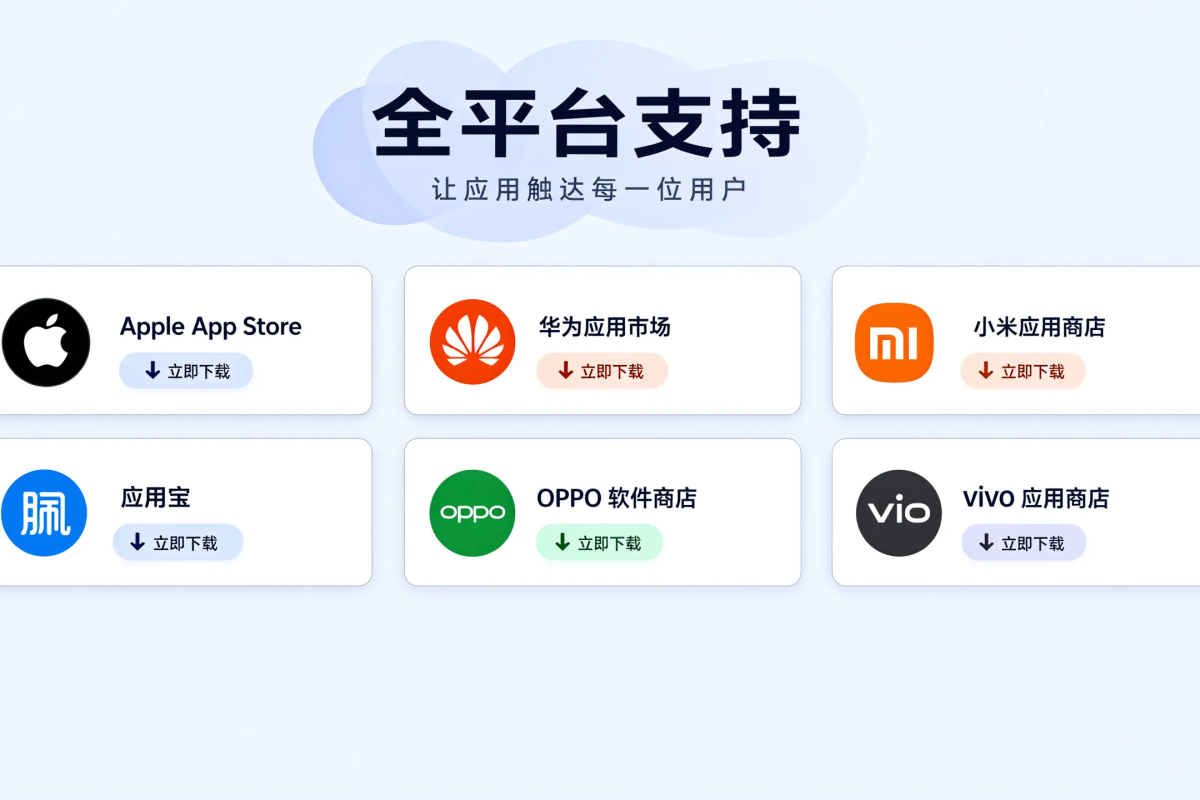
Android可从官方客户端获取APK,iOS通过App Store安装,Windows、macOS与Linux从桌面端页面选择对应版本,网页版分WebK与WebA。
根据设备架构选择ARM或x86版本,移动端注意系统版本要求,桌面端确认可用磁盘空间。
网页版适合临时使用,但功能与离线推送不如客户端完整。
同一账号可在多设备登录并同步消息与文件,但安装包必须来自官方或可信分发渠道。
- Android获取官方APK,iOS使用App Store
- Windows、macOS、Linux选择对应桌面版本
- WebK与WebA功能存在差异
- 多设备登录可同步消息与文件
下载慢的排查与加速
先切换网络:从移动数据换到稳定Wi-Fi,或反之;避免在公共Wi-Fi下进行大文件同步。
修改DNS为更稳定的公共解析,检查路由器是否限制海外连接。
更换下载节点或代理路径,避免单一服务器带宽拥塞。
选择非高峰时段下载大文件或更新包。
如使用代理,确认协议与端口稳定,并测试连通性。
- 切换网络并关闭后台占用带宽的应用
- 尝试更稳定的公共DNS
- 更换节点或代理路径
- 避开网络高峰时段下载
- 检查代理连通性与协议稳定性
安装失败的排查步骤
检查错误提示:存储空间不足、签名不匹配、版本不兼容或安全软件拦截。
清理缓存与旧版本残留,重启设备后重试。
关闭或临时调整安全软件,确认安装来源已开启“未知来源”或企业证书信任。
确保系统版本满足最低要求,必要时更新操作系统。
从官方渠道重新获取安装包,避免使用第三方修改版本。
- 查看具体错误提示并记录
- 清理缓存与旧版本残留
- 检查“未知来源”或证书信任设置
- 确认系统版本与架构匹配
- 从官方渠道重新下载安装包
官方来源核对与安全边界
仅从官方网站或受信任的应用商店获取客户端,避免通过搜索广告或不明链接下载。
核对文件名、签名与哈希值是否符合官方公布信息。
安装时关注权限请求,最小化授予位置、通讯录、存储等敏感权限。
定期检查账户的登录设备与会话管理,及时移除陌生设备。
- 仅从官方网站或受信任应用商店下载
- 核对文件名、签名与哈希值
- 最小化授予敏感权限
- 定期清理登录设备与会话
常见误区与注意事项
不要轻信“破解版”“加速版”等非官方包,容易引入后门或窃取信息。
网页版不能完全替代客户端,尤其在离线消息与推送方面。
下载失败时不要反复重试相同网络,先切换环境再排查。
若问题持续,保留错误截图与日志,联系平台支持或社区核实。
涉及隐私与权限的设置,应在安装后逐项检查并按需调整。
- 避免使用非官方修改包
- 网页版功能有限,不能完全替代客户端
- 失败时先换网络再排查
- 保留错误信息以便支持排查
- 安装后检查隐私与权限设置