
Telegram首次安装后的隐私设置与权限管理
面向首次使用 Telegram 的读者,说明安装后的隐私选项与权限边界,帮助在不同设备上安全启用消息保护、联系人可见性与文件分享限制。

面向首次使用 Telegram 的读者,说明安装后的隐私选项与权限边界,帮助在不同设备上安全启用消息保护、联系人可见性与文件分享限制。
各平台安装与初始设置流程
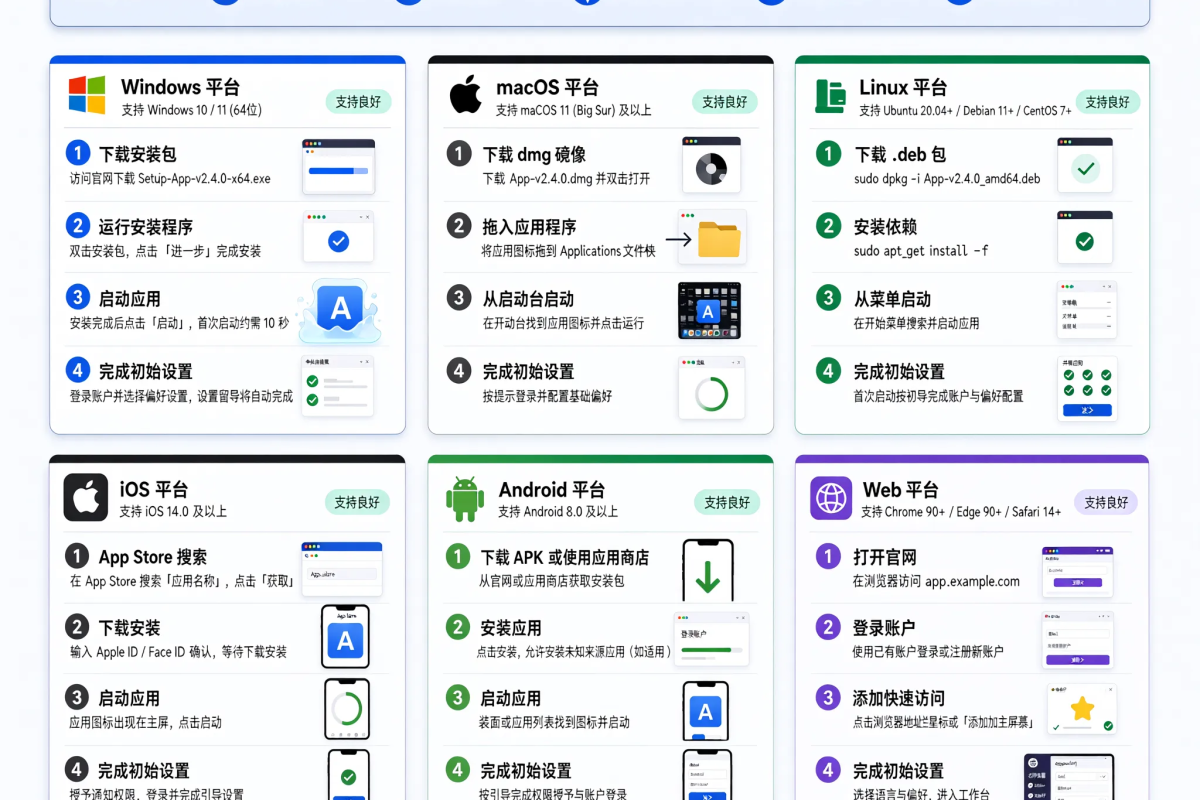
Telegram在Android、iPhone、iPad、Windows、macOS与Linux提供官方客户端,并分别有WebK与WebA两种网页版。不同平台的安装入口略有差异,但核心流程一致:从可信渠道获取安装包,完成手机号验证,设置用户名与头像,再根据使用场景调整隐私选项。安卓用户可通过Google Play或官网APK获取,iOS用户通过App Store,桌面端可从官网或系统自带商店下载。网页版无需安装,适合临时登录,但功能与稳定性可能与客户端存在差异。若安装后未提示权限请求,应先核对应用来源,避免使用第三方修改版。
- 安卓:确认APK来源与签名一致性
- iOS:通过App Store更新以保持默认安全路径
- 桌面端:优先官网或系统商店渠道
- 网页版:仅用于临时会话,不替代主客户端
首次登录与多设备同步要点
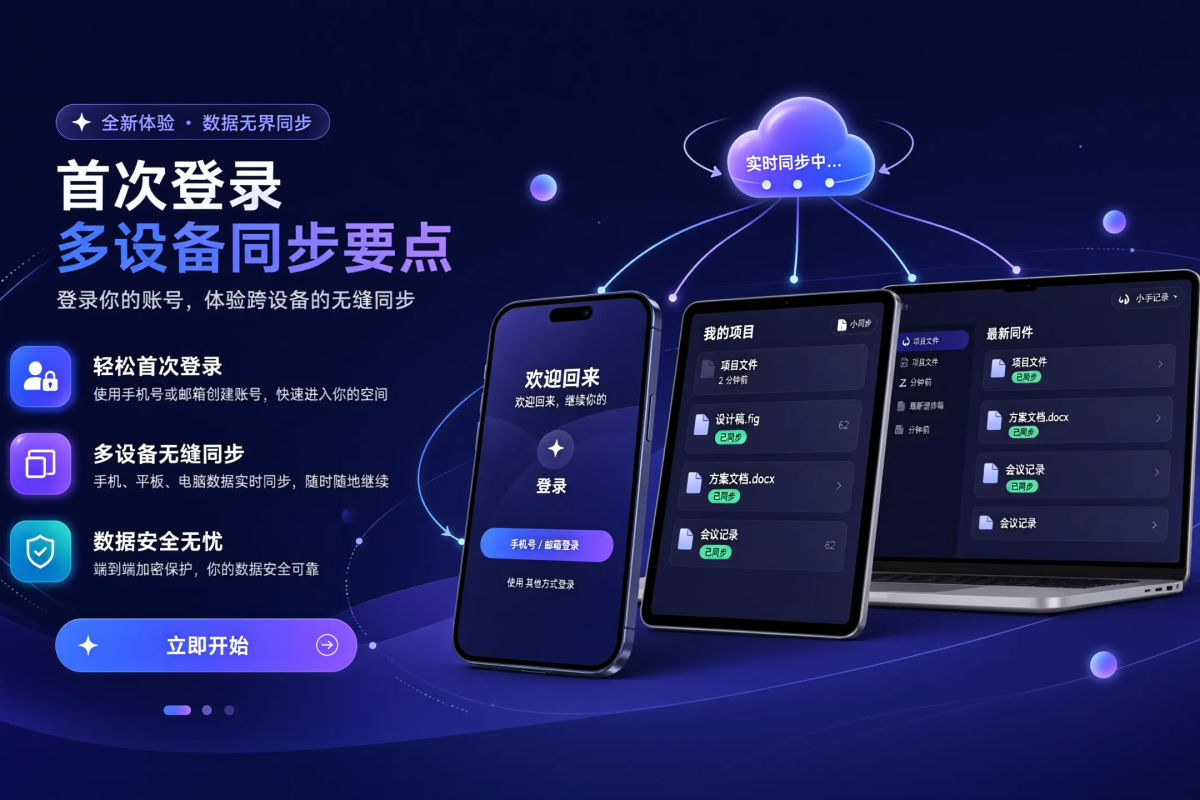
首次登录需验证手机号并接收短信或语音验证码。成功登录后,Telegram会自动将聊天记录同步到已登录的其他设备,前提是各设备均处于联网状态。若遇到验证码迟迟未到,可检查网络状况或尝试语音验证码。网页版与桌面端可作为辅助设备登录,但主设备的在线状态会影响同步速度。首次使用时,系统可能请求访问联系人、存储与通知权限,建议根据实际需求逐项开启,避免一次性全部允许。若同步失败或消息延迟,可检查各设备的网络与时间设置是否一致。
- 主设备在线时同步更稳定
- 网页版与桌面端同时在线不影响主设备
- 验证码失败可切换网络或使用语音验证码
- 存储权限影响文件下载与缓存
隐私设置的关键选项
Telegram的隐私设置围绕谁可以看到你的手机号、最后在线时间、个人资料照片与群组加入方式展开。默认情况下,手机号可能对通讯录联系人可见,建议进入设置检查并调整为“仅好友”或“无人可见”。最后在线时间可设为对自己可见或完全隐藏,以减少被追踪的可能。群组与频道的加入链接可设置为永久有效、限时或需管理员批准,防止无关人员随意进入。若需更高安全级别,可启用两步验证,并设置独立密码与恢复邮箱,避免仅依赖短信验证。
- 手机号可见性建议设为“仅好友”
- 最后在线时间可隐藏以降低暴露风险
- 群组链接设置有效期或审批机制
- 两步验证密码与恢复邮箱分开保存
权限请求与安全边界
Telegram在安装或运行时会请求存储、网络、通知等权限。存储权限用于读取与保存媒体文件,通知权限用于接收消息提醒,网络权限为通讯基础。除这些必要权限外,正版客户端通常不会索要位置、相机或麦克风等敏感权限,除非用户主动发起语音通话或视频聊天。若发现异常权限请求,应立即停止使用并核对下载来源。官方客户端不会在界面内索要支付密码、银行卡信息或第三方登录授权。遇到强制要求额外权限的版本,应视为高风险并卸载。
常见疑问与处理:下载慢时可尝试切换网络或使用官方镜像;安装失败可清理缓存并重试;网页版可作为临时入口,但不能完全替代客户端;判断是否为官方版本应核对签名与商店评价。
- 必要权限:存储、网络、通知
- 敏感权限仅在主动使用时请求
- 异常权限视为高风险信号
- 不要输入支付或银行卡信息