
Telegram账号注册与手机号验证完整流程
本文详细介绍Telegram账号注册的完整步骤,包括手机号验证流程、常见问题处理及安全注意事项,帮助用户顺利完成注册并保障账号安全。

本文详细介绍Telegram账号注册的完整步骤,包括手机号验证流程、常见问题处理及安全注意事项,帮助用户顺利完成注册并保障账号安全。
注册前的准备工作
在开始注册Telegram账号之前,建议先确认所使用的设备已连接稳定的网络环境,无论是Wi-Fi还是移动数据,均可作为注册通道。根据用户描述,Telegram是一款专注于快速、安全、跨平台的即时通讯服务,支持文本消息、文件分享、群组与频道功能,因此在注册阶段对网络稳定性有一定要求。
准备一个可用的手机号码是注册流程的关键环节。Telegram目前主要通过手机号进行账号绑定与验证,该号码将用于接收验证码并作为账号的唯一标识。请确保所使用的手机号能够正常接收短信,避免因运营商延迟或拦截导致验证失败。
建议在注册前关闭设备上的VPN或代理服务。虽然Telegram本身支持加密通信,但在注册阶段使用代理可能触发安全机制,导致验证流程中断或账号被临时限制。待账号注册完成并配置好安全设置后,再根据需要启用相关网络工具。
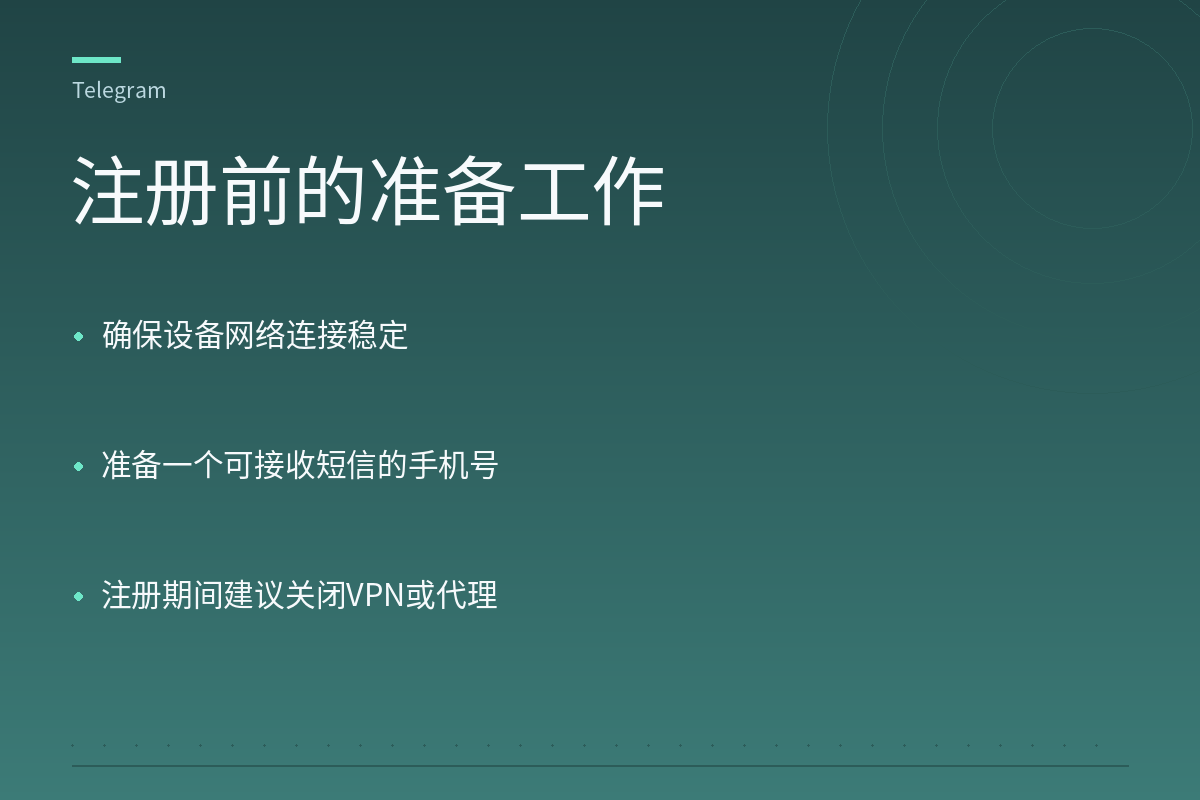
- 确保设备网络连接稳定
- 准备一个可接收短信的手机号
- 注册期间建议关闭VPN或代理
下载与安装Telegram应用
为保障账号安全,建议从官方渠道下载Telegram应用。根据用户描述,Telegram支持iOS、Android、Windows、macOS和Linux等多种平台,各平台均有对应的官方客户端。虽然未提供确切的官方下载网址,但通常可通过应用商店(如Apple App Store、Google Play)或操作系统自带的软件中心获取。
在iOS设备上,用户可通过App Store搜索“Telegram”进行下载;Android用户则建议通过Google Play或设备厂商的应用市场获取。对于Windows、macOS和Linux用户,可访问操作系统对应的软件源或使用包管理器安装。请注意,非官方渠道下载的应用可能存在安全风险,如植入恶意代码或窃取用户信息。
安装完成后,首次打开应用时系统会提示进行初始设置。此时应仔细阅读权限请求,仅授予必要的权限,如通讯录(用于查找联系人)、通知(接收消息提醒)等。避免盲目开启所有权限,以降低隐私泄露风险。
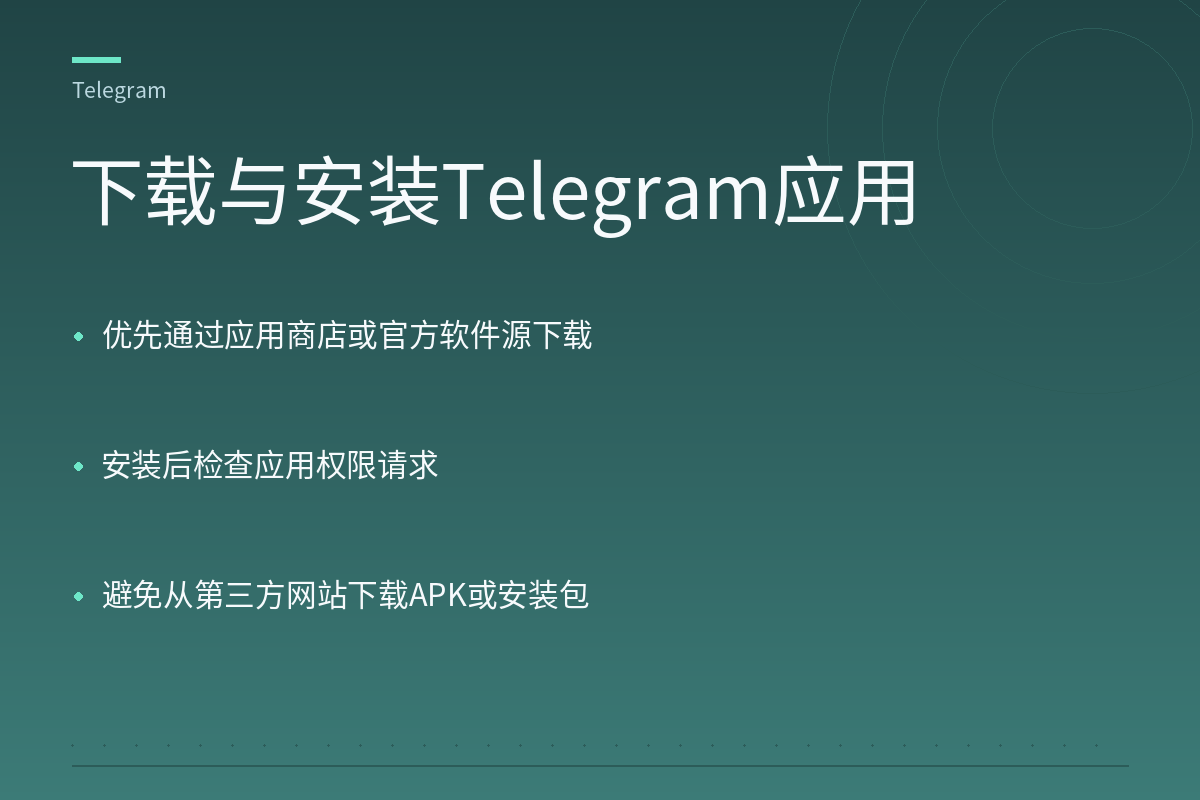
- 优先通过应用商店或官方软件源下载
- 安装后检查应用权限请求
- 避免从第三方网站下载APK或安装包
注册流程与手机号验证
启动Telegram应用后,系统会引导用户进入注册页面。通常需要输入国家代码和手机号码,系统将自动识别地区并发送验证码。请确保所选国家与手机号归属地一致,否则可能导致验证码无法送达。
输入手机号后,Telegram会发送一条包含验证码的短信。根据用户描述,该验证流程为标准操作,但具体验证方式(如短信、语音)可能因地区或运营商而异。若长时间未收到验证码,可尝试重新发送或选择语音验证选项。
收到验证码后,在应用内相应字段输入即可完成验证。验证成功后,系统会提示设置用户名和头像。建议设置一个不包含真实姓名或敏感信息的用户名,以增强隐私保护。头像可选择系统默认或上传自定义图片,但应避免使用包含个人身份特征的照片。
- 输入正确的国家代码与手机号
- 耐心等待验证码,必要时选择语音验证
- 注册后设置非真实信息的用户名与头像
账号安全与隐私设置建议
完成注册后,建议立即配置安全与隐私设置,以提升账号保护等级。根据用户描述,Telegram注重通讯安全,但具体安全功能(如端到端加密)的适用范围需进一步核实。通常情况下,普通聊天默认启用加密传输,但部分功能(如群聊、频道)的加密机制可能有所不同。
在“设置”中可找到“隐私与安全”选项,建议开启“两步验证”功能,为账号增加额外保护层。该功能要求在登录时输入预设密码,即使验证码被泄露也无法轻易登录。此外,可设置“最后上线时间”、“是否显示在线状态”等隐私选项,控制他人查看个人信息的权限。
定期检查已登录设备列表,确保无陌生设备登录。若发现异常设备,可立即登出并修改密码。同时,建议开启“自动登出”功能,在长时间无操作后自动退出账号,防止设备丢失后被他人访问。
- 开启两步验证增强账号安全
- 控制隐私信息的可见范围
- 定期检查已登录设备并登出陌生设备
常见问题与故障排查
部分用户在注册过程中可能遇到验证码无法接收的问题。常见原因包括手机号格式错误、运营商拦截、网络延迟等。建议首先确认国家代码与手机号输入无误,尝试切换网络环境(如从Wi-Fi切换至移动数据),或等待一段时间后重新请求验证码。
若多次尝试仍无法完成验证,可考虑使用备用验证方式,如语音验证码。部分国家和地区可能不支持短信验证,此时需联系Telegram客服或查看官方帮助页面获取支持。请注意,目前未提供 Telegram 客服的具体联系方式,建议通过应用内帮助中心提交问题。
注册成功后若发现无法发送消息或加入群组,可能是由于账号被临时限制或网络配置问题。建议检查网络连接,重启应用,或清除应用缓存后重新登录。若问题持续存在,可尝试在不同设备上登录以排除设备兼容性问题。
- 验证码未收到时检查手机号与网络
- 尝试语音验证或等待重发
- 注册后功能异常可尝试重启或切换设备