Android与iPhone安全下载安装Telegram完整指南
面向首次接触与已使用Telegram的用户,围绕官方及可信渠道的安装流程,讲解Android与iPhone平台的下载、版本选择、首次配置与常见问题排查。

面向首次接触与已使用Telegram的用户,围绕官方及可信渠道的安装流程,讲解Android与iPhone平台的下载、版本选择、首次配置与常见问题排查。
为什么选择官方与可信渠道
Telegram提供Android、iPhone、iPad、Windows、macOS、Linux客户端,以及WebK与WebA网页版,支持多设备收发消息、分享文件、连接群组与频道。首次下载时,选择官方或可信渠道能降低恶意篡改、钓鱼与隐私泄露风险。
官方客户端通常通过系统应用商店或Telegram官网分发;可信渠道包括受信任的企业分发平台与组织内网分发包。安装前核对此前的已知信息,确认来源标识与签名状态。
在缺少官方网址与最新版本号的情况下,不要轻信搜索引擎广告链接、第三方下载站与不明二维码。优先使用设备自带的应用商店,并开启仅官方来源或等效安全设置。
- 以系统应用商店为首选,官方网址为辅助
- 避免点击社交媒体与邮件中的短链接
- 安装前检查应用名称、开发者信息与评分
- 开启设备自动更新与安全扫描
Android安装步骤与注意事项
打开设备设置,确认允许仅官方来源或Google Play保护机制;不建议在安装后长期关闭安全校验。
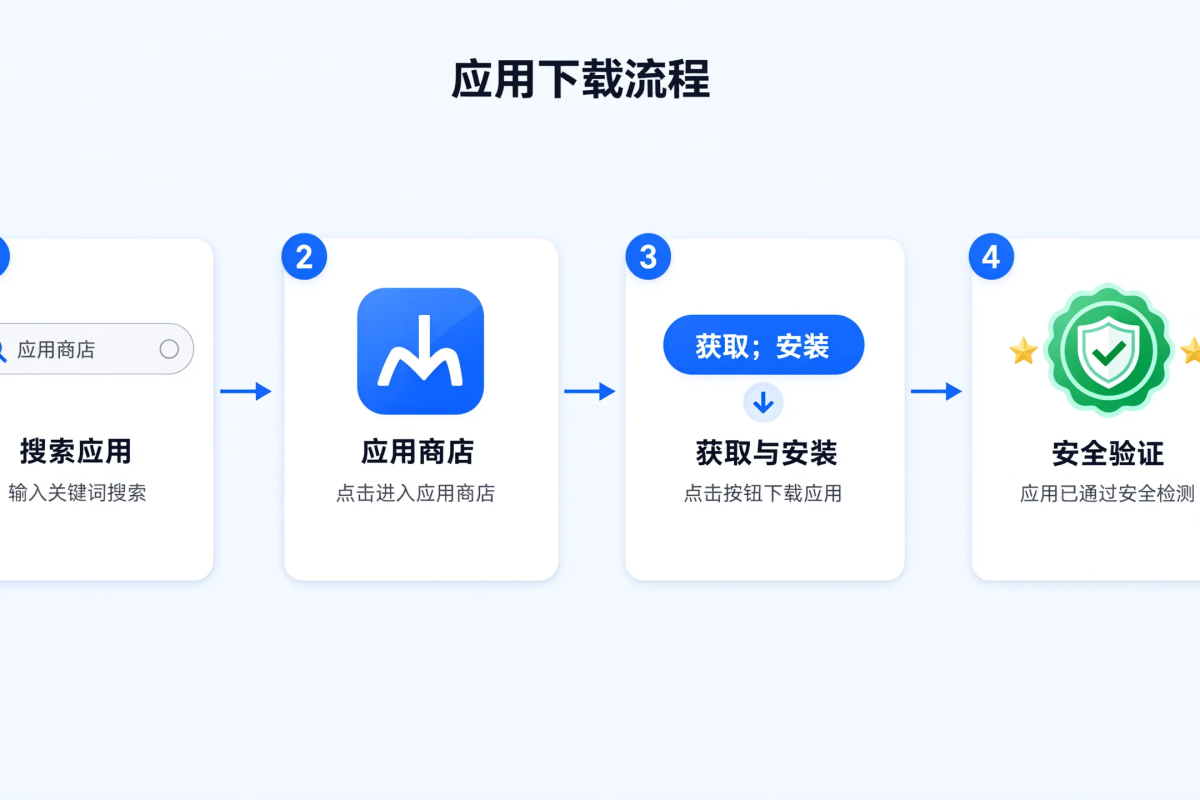
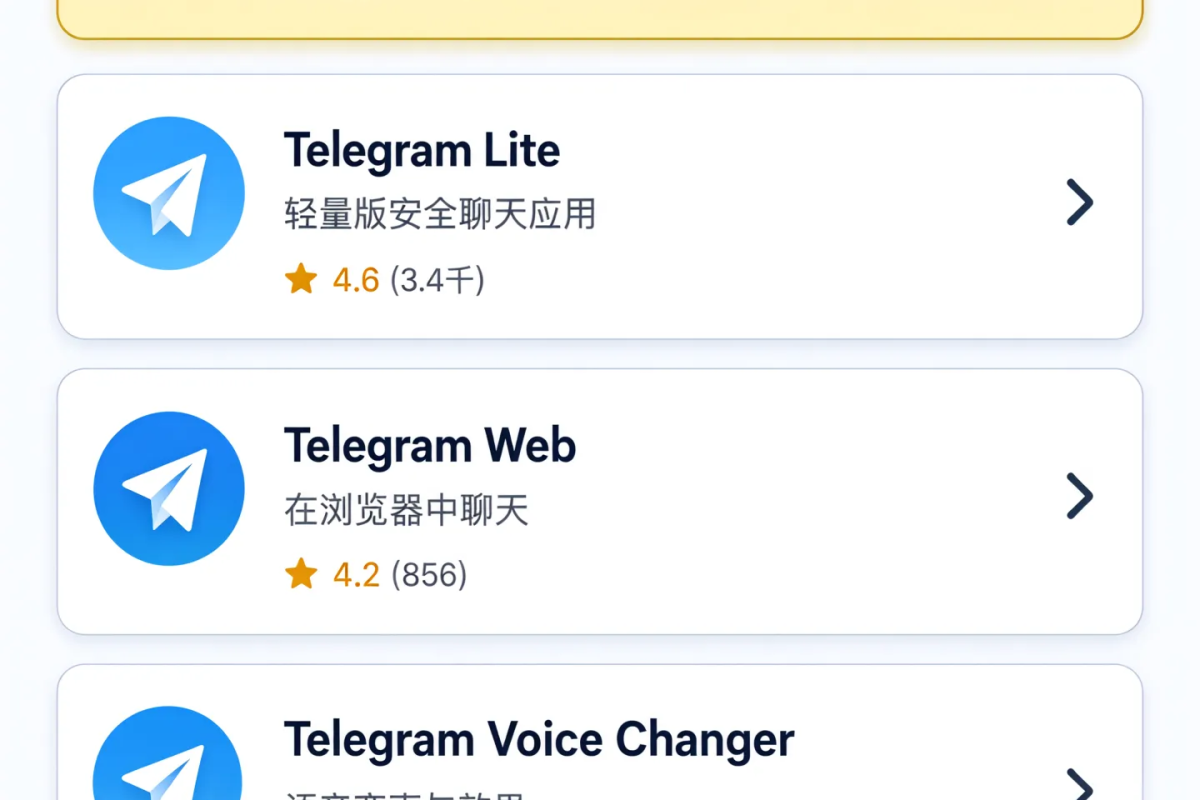
进入Google Play或设备自带应用商店,搜索Telegram Messenger,核对开发者信息与用户评价,避免名称相似的仿冒应用。
- 选择与设备架构匹配的版本;多数现代手机默认安装ARM版本
- 根据存储与网络条件选择是否安装更新
iPhone安装步骤与注意事项
打开App Store,搜索Telegram,核对开发者信息与评分;iPhone与iPad通常可共用同一应用。
下载后首次启动,系统可能请求通知、联系人、照片与麦克风权限;根据实际使用场景选择允许或拒绝。
建议在Wi-Fi环境下完成安装与初始同步,避免消耗过多移动数据;开启自动更新以获取安全修复。
- 首次启动时按需开启通知与联系人权限
- 在设置中限制后台刷新与定位
- 定期查看应用更新日志
网页版与客户端区别与适用场景
WebK与WebA网页版无需安装,适合临时登录、公共设备或快速查看消息;客户端功能更完整,支持文件管理、通知与多设备独立同步。
网页版通常依赖浏览器缓存与网络稳定性,复杂操作与大型文件传输建议使用客户端。
网页版与客户端登录状态可同时保持,但部分高级功能可能受限;具体差异需根据实际版本确认。
- 临时登录与公共设备优先使用网页版
- 文件传输与通知使用客户端
- 多设备同步以客户端为主
安装后首次登录与基本配置
打开应用,输入手机号码并完成短信或语音验证码校验;首次登录后按需设置用户名与头像。
在隐私与安全设置中,控制最后在线时间、群组添加权限与数据导出选项;根据需求开启两步验证。
开启多设备同步后,可在Android、iPhone、平板与电脑间无缝收发消息;网络不稳定时可切换数据与Wi-Fi。
常见问题包括下载慢、安装失败与登录异常。下载慢可切换Wi-Fi或稍后重试;安装失败可清理缓存、检查存储空间与系统版本;登录异常可核对验证码与网络。
- 按需开启两步验证与登录设备管理
- 在隐私设置中限制群组添加与在线状态
- 网络不稳定时切换数据与Wi-Fi