
Linux系统选择Telegram客户端的安装与配置要点
围绕Linux环境下Telegram客户端的获取、安装与基础配置,提供官方来源核对、多桌面环境适配与常见问题的解决思路。

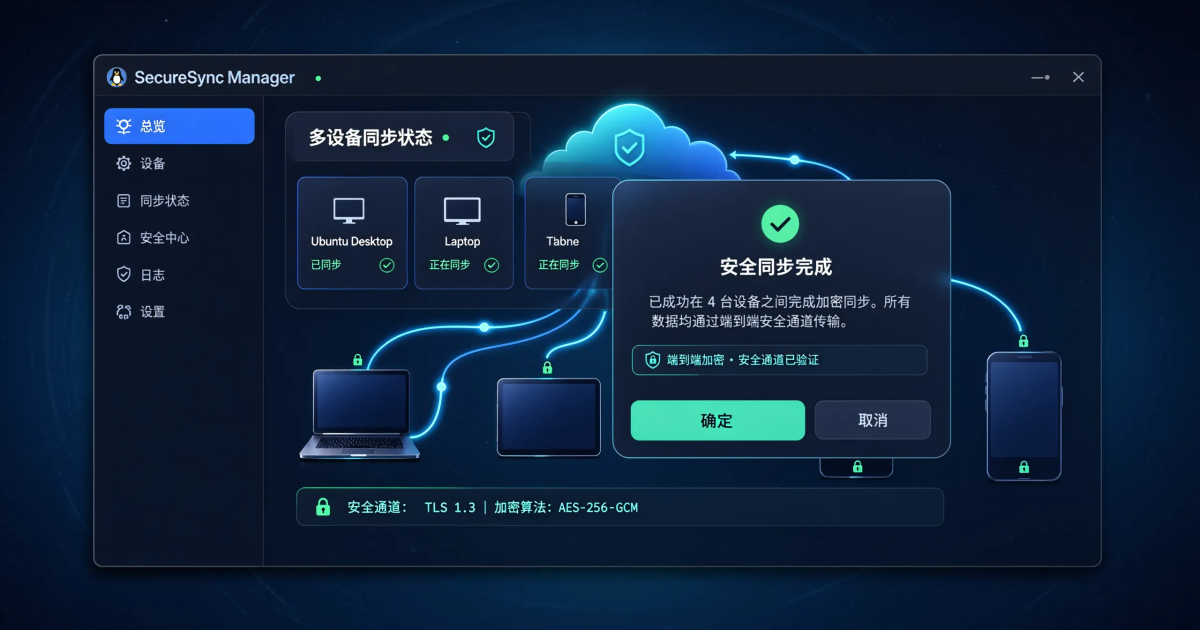
围绕Linux环境下Telegram客户端的获取、安装与基础配置,提供官方来源核对、多桌面环境适配与常见问题的解决思路。
确认官方来源与可信渠道
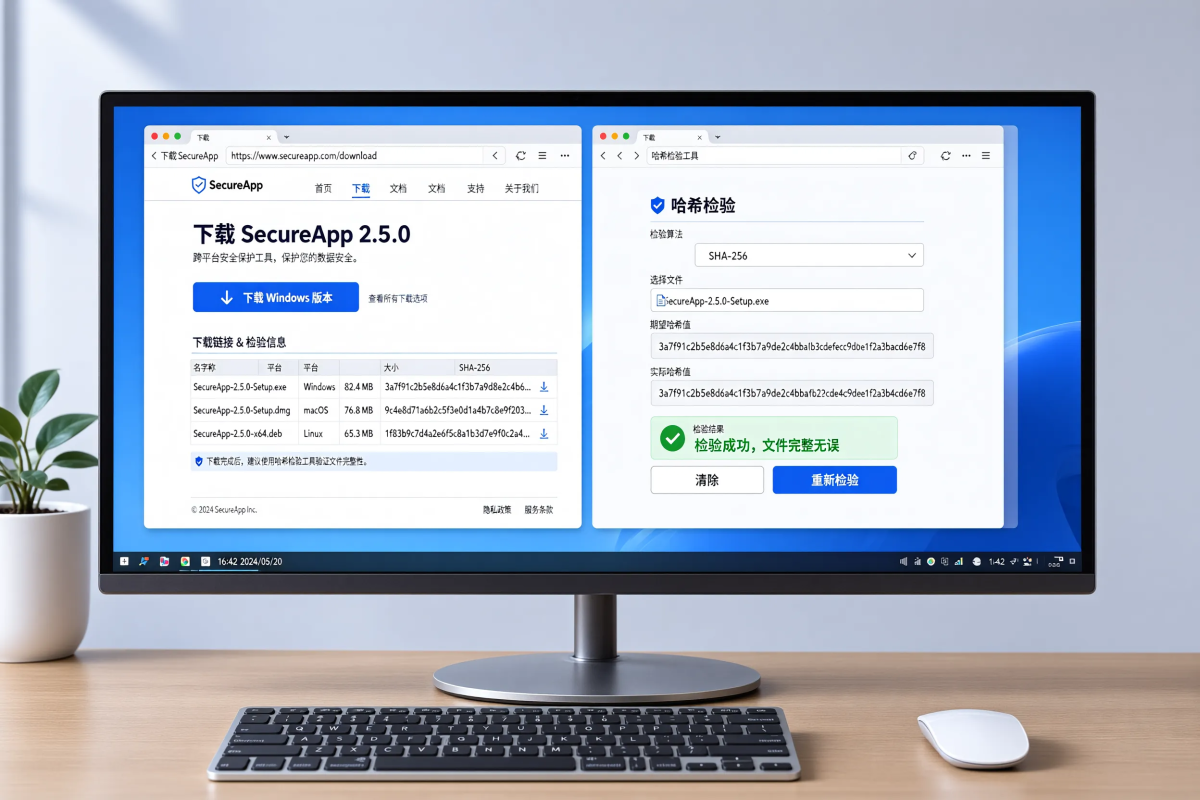
在Linux上获取Telegram客户端前,优先通过Telegram官网提供的链接页面查找对应版本,避免使用第三方镜像或打包源。官网通常会列出各平台客户端入口与更新日志,可作为核对的起点。若资料中未提供具体网址,不要在文中直接书写链接,防止指向不可信站点。官方渠道的优势在于签名校验与更新追溯,能降低捆绑软件或篡改安装包的风险。
- 通过官网入口找到Linux客户端下载链接
- 核对文件哈希或签名信息进行校验
- 避免使用未经审核的第三方源或PPA
选择适合的客户端形式
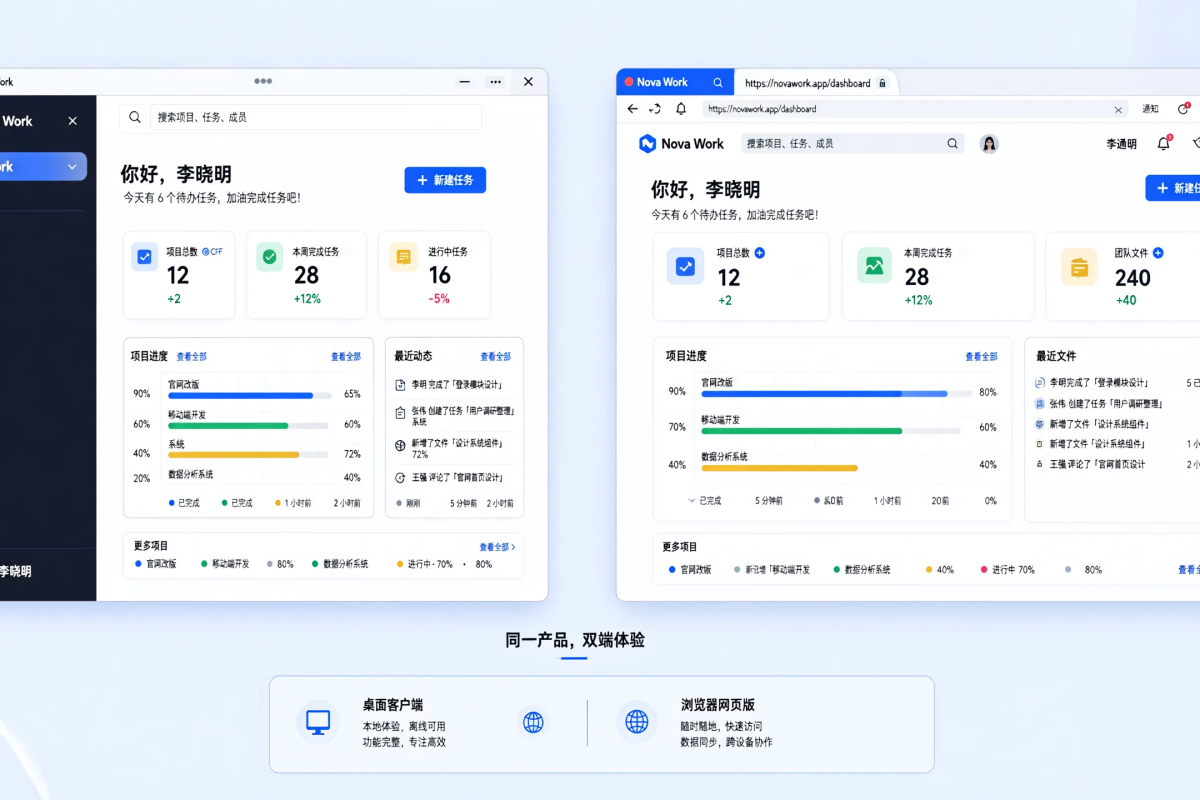
Telegram在Linux上提供官方桌面客户端与基于Web的网页版两类入口。桌面客户端通常以AppImage、Flatpak或源码编译形式存在,适合希望离线使用、常驻系统托盘的用户;网页版则依赖浏览器,适合临时登录或限制安装权限的环境。两者在消息同步、文件转发与群组管理上基本一致,但网页版可能受浏览器缓存、通知权限与文件上传大小限制的影响。选择时应结合使用场景、网络环境与系统权限进行判断。
桌面客户端更适合日常重度使用,可保持后台在线与系统通知;网页版适合快速查看与临时分享。
若需在多台Linux设备间同步,应使用同一账号登录并启用云同步,而非依赖本地数据存储。
- 桌面客户端:支持后台运行、系统通知与本地缓存
- 网页版:依赖浏览器,适合临时使用与受限环境
- 多设备同步依赖账号云同步,而非本地文件
安装步骤与常见环境适配
安装过程因发行版与打包格式而异,常见方式包括AppImage直接运行、Flatpak从应用商店安装,或通过官方源码编译。使用AppImage时需赋予可执行权限并确保依赖库完整;Flatpak需要已启用Flatpak运行时;源码编译需安装编译工具链与Qt等依赖。若安装后无法启动,优先检查库依赖、端口权限与桌面环境集成。缺少具体版本号与文件大小时,只描述通用流程并提示读者到官网核对当前格式。
AppImage:下载后chmod +x赋予权限并运行
Flatpak:通过应用商店或命令行安装并更新
源码编译:按官方README安装依赖并执行构建命令
- 根据发行版选择AppImage、Flatpak或源码包
- 安装前确认桌面环境与库依赖
- 首次运行建议在终端观察错误输出
首次登录与基础配置
安装完成后启动客户端,使用手机号码注册或登录。验证码通过Telegram服务器发送,需确保网络可达且未被防火墙拦截。首次登录后建议检查通知权限、自动下载设置与数据留存选项,避免消耗过多存储空间或流量。隐私方面可限制谁能看到手机号与最后在线时间,并根据需求开启两步验证。若资料未提供具体默认隐私选项,则以客户端内指引为准,不臆测默认值。
登录时确保网络稳定,避免验证码超时
在设置中调整通知、自动下载与数据留存
启用两步验证与登录设备管理
- 检查网络与防火墙允许Telegram连接
- 在设置中限制隐私可见范围
- 定期清理缓存与自动下载文件
下载慢或失败的排查方法
Linux上下载客户端或更新包时若速度慢,可先切换镜像源、检查DNS与代理设置,并确认本地带宽与服务器负载。安装失败常见原因包括缺少依赖库、权限不足、磁盘空间不够或AppImage未标记可执行。若使用企业网络或VPN,需确认TLS握手与端口未被拦截。安装包损坏时可重新下载并校验哈希,避免使用来源不明的文件。
检查网络与DNS,尝试更换源或代理
确认磁盘空间与文件权限
重新下载并校验文件哈希
- 使用终端命令查看具体错误信息
- 避免使用未经校验的第三方包
- 企业环境需确认代理与防火墙策略