Telegram文件传输功能详解:支持格式、大小限制与跨设备同步指南
了解Telegram支持的文件类型、传输大小上限及如何在手机、电脑等多设备间同步文件,提升工作与个人资料管理效率。

了解Telegram支持的文件类型、传输大小上限及如何在手机、电脑等多设备间同步文件,提升工作与个人资料管理效率。
Telegram文件传输功能概述
Telegram作为一款跨平台即时通讯工具,不仅支持文字消息,还具备强大的文件传输能力。根据用户描述,Telegram支持文本消息、文件分享、群组与频道功能,适用于个人沟通与团队协作场景。文件传输是其核心功能之一,用户可通过聊天窗口直接发送各类文档、图片、音频和视频文件。
在实际使用中,Telegram的文件传输功能具有操作简便、速度快、支持大文件等特点。无论是工作中的项目报告,还是生活中的照片视频,用户均可通过Telegram快速发送给联系人或群组。需要注意的是,文件传输的具体参数如大小限制和格式支持,可能因平台和版本不同而有所差异,建议以官方最新说明为准。
本指南将重点介绍Telegram支持的常见文件格式、传输大小限制以及如何实现跨设备同步,帮助用户更高效地利用该功能进行资料交换与管理。
- 支持发送多种文件类型,包括文档、图片、音频、视频等
- 文件传输速度快,适合大文件分享
- 可通过聊天窗口直接拖拽或选择文件发送
- 支持在群组和频道中共享文件,便于团队协作
支持的文件格式与类型
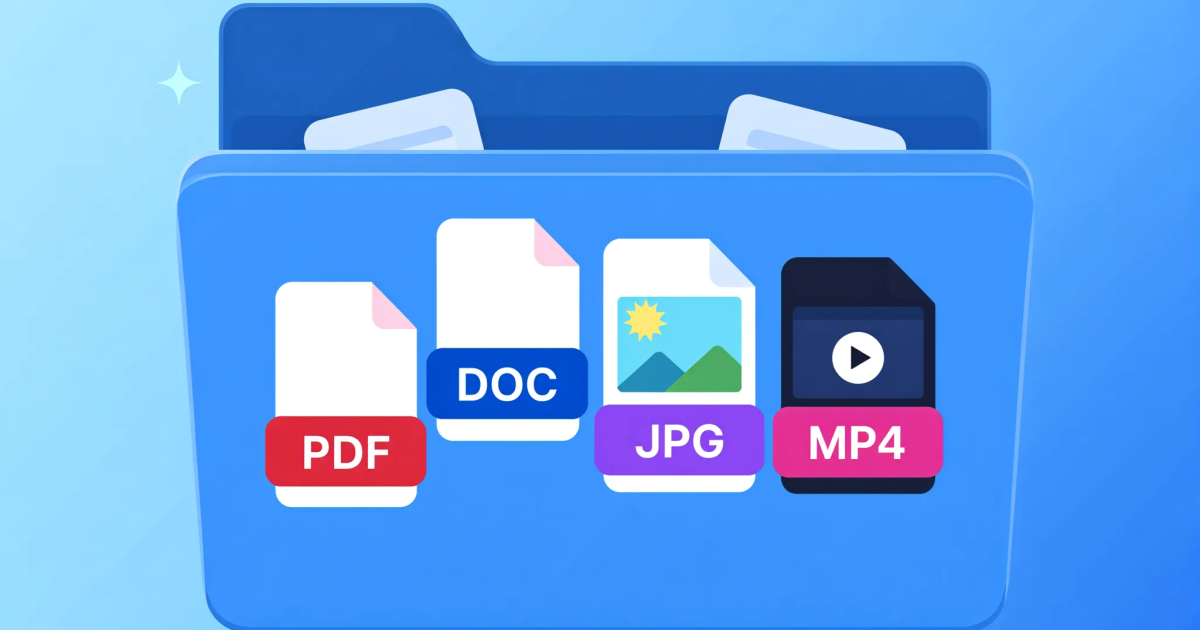
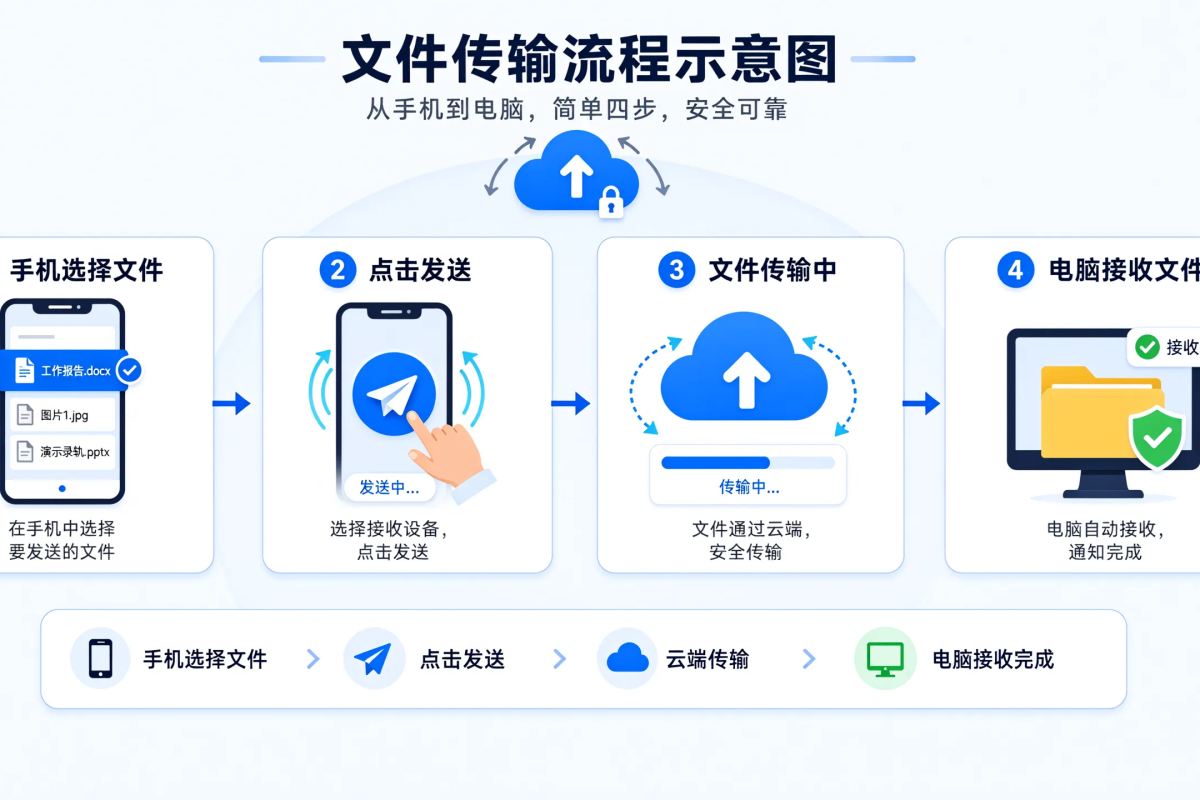
Telegram支持发送多种常见文件格式,涵盖办公文档、图像、音频、视频及压缩文件等。根据用户描述和常见使用情况,用户通常可发送如PDF、DOCX、XLSX、PPTX等办公文档,JPG、PNG、GIF等图片格式,MP3、WAV等音频文件,以及MP4、AVI等视频文件。
此外,Telegram也支持发送压缩包如ZIP、RAR文件,以及文本文件如TXT、CSV等。对于编程人员或技术人员,还支持发送代码文件如PY、JS、HTML等。需要注意的是,虽然Telegram支持多数常见格式,但某些特殊格式或带有宏的文件可能因安全策略被限制传输。
在实际操作中,用户只需在聊天窗口点击附件按钮,选择“文件”选项,即可从设备中选取任意格式的文件进行发送。系统通常会自动识别文件类型并进行相应处理,无需用户手动转换格式。
- 支持文档类:PDF、DOCX、XLSX、PPTX、TXT、CSV
- 支持图像类:JPG、PNG、GIF、BMP
- 支持音频类:MP3、WAV、AAC
- 支持视频类:MP4、AVI、MOV、MKV
- 支持压缩包:ZIP、RAR、7Z
- 支持代码与脚本:PY、JS、HTML、CSS
文件大小限制与传输注意事项
Telegram在文件传输大小上具有较高灵活性,但具体限制可能因平台和账户类型而有所不同。根据常见情况,普通用户在发送文件时,单个文件大小通常限制在2GB以内。这一限制适用于大多数个人用户和免费账户,能够满足日常办公与生活中的大部分文件分享需求。
对于需要传输更大文件的用户,Telegram可能提供付费服务或特殊权限,但具体功能区分需以官方最新说明为准。在发送大文件时,建议用户注意网络环境稳定性,避免因中断导致传输失败。此外,部分文件格式如高清视频或大型压缩包,可能因编码或压缩方式影响实际传输速度。
在群组或频道中发送文件时,管理员可能设置额外限制,如文件大小上限或允许的格式类型。用户在加入群组前,建议查看群组规则或公告,以免因格式或大小不符而无法发送文件。
- 单个文件大小通常限制在2GB以内
- 大文件传输建议使用Wi-Fi网络以节省流量
- 部分群组可能设置更严格的文件限制
- 传输大文件时保持网络稳定可提高成功率
- 付费服务可能提供更高文件大小上限(待核实)
跨设备同步机制与使用方法
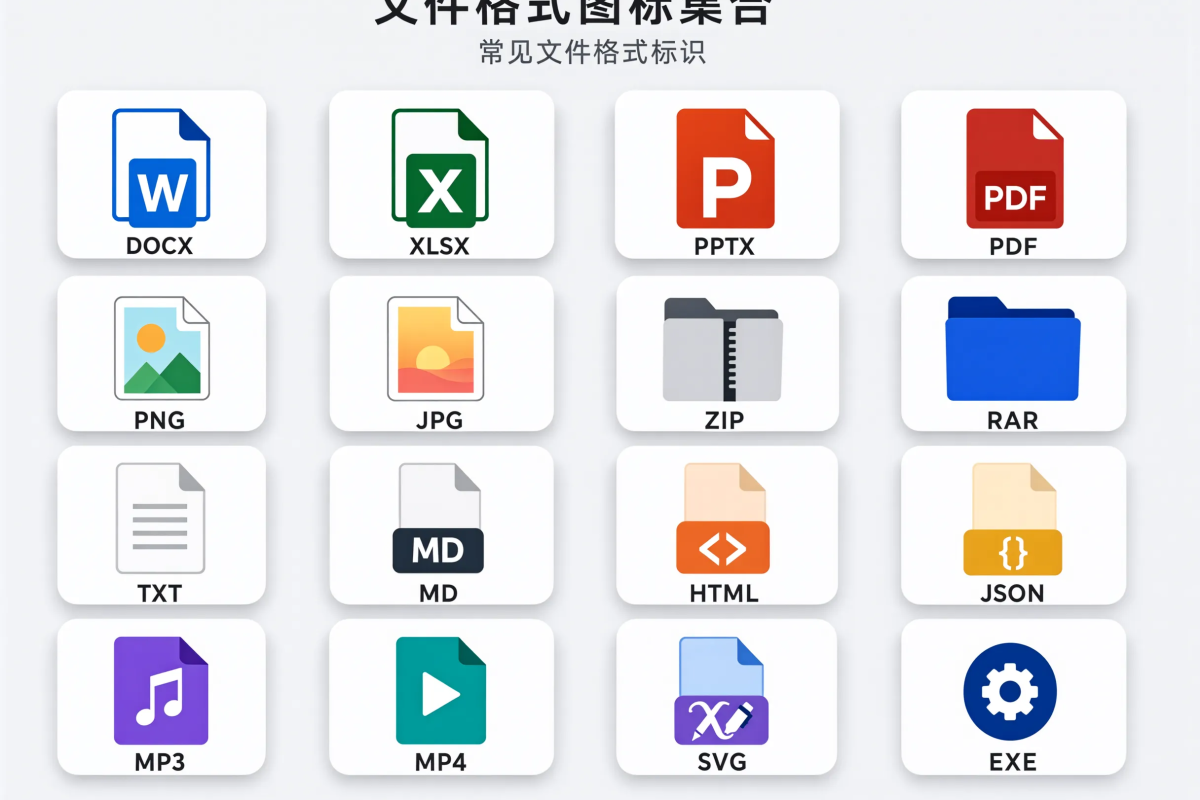
Telegram具备跨设备同步功能,用户可在手机、电脑、平板等多设备上同时登录同一账户,并实现文件的自动同步与访问。根据用户描述,Telegram支持跨平台使用,这意味着用户在手机上发送或接收的文件,可立即在电脑端的Telegram中查看和下载。
同步机制基于云端存储,文件在发送后会保存在Telegram的服务器上,用户可在任意设备上通过聊天记录访问已接收的文件。无需手动传输或使用数据线连接设备,极大提升了使用便利性。例如,用户在手机上收到一份工作文档,可直接在电脑上打开Telegram继续编辑或转发。
要实现跨设备同步,用户需确保所有设备均安装官方版本的Telegram,并使用同一手机号或账户登录。登录后,系统会自动同步聊天记录和文件。建议用户开启“自动下载”设置,以便在后台预加载常用文件,提高访问速度。
常见问题与故障排查
在使用Telegram文件传输功能时,用户可能会遇到一些常见问题,如文件无法发送、下载失败或格式不支持等。根据常见情况,文件无法发送可能由于文件大小超过限制、网络连接不稳定或文件格式被系统拦截所致。建议用户首先检查文件大小和网络状态,尝试重新发送或更换文件格式。
若遇到文件下载失败,可能是由于存储空间不足或权限设置问题。用户可清理设备存储空间,或检查Telegram的存储权限是否已开启。对于部分特殊格式文件,如带有宏的文档,可能因安全策略被阻止,建议转换为普通格式后再发送。
跨设备同步延迟或不同步的情况,通常由于账户登录状态不一致或网络延迟引起。用户可尝试退出并重新登录账户,或检查各设备上的Telegram是否为最新版本。若问题持续存在,建议联系官方客服或查看官方帮助中心获取进一步支持。
- 文件无法发送:检查大小限制、网络状态、文件格式
- 下载失败:清理存储空间,检查权限设置
- 同步延迟:重新登录账户,更新应用版本
- 格式不支持:转换为常见格式如PDF或JPG再发送
- 安全拦截:避免发送带有宏或脚本的文件